Tutoriel · 3 min de lecture · 22 nov. 2026
Ajouter une dépense en dix secondes depuis le chantier
Le montant, la catégorie, le fournisseur, le justificatif. Comment ajouter une dépense dans BRIK depuis votre téléphone, même sans réseau.
Une dépense oubliée le lundi est une dépense introuvable le vendredi. Le plus simple est de l'ajouter au moment où vous payez, devant le fournisseur. Dans BRIK, cela prend dix secondes.
Ce qu'il vous faut
- Un compte BRIK. Le premier projet est gratuit, sans carte bancaire.
- Votre téléphone. Il n'y a rien à installer : BRIK s'ouvre dans le navigateur.
Les étapes
Dans cet exemple, on note 50 sacs de ciment payés 3 750 DH en espèces chez Ciments et Fers Zerhoun.
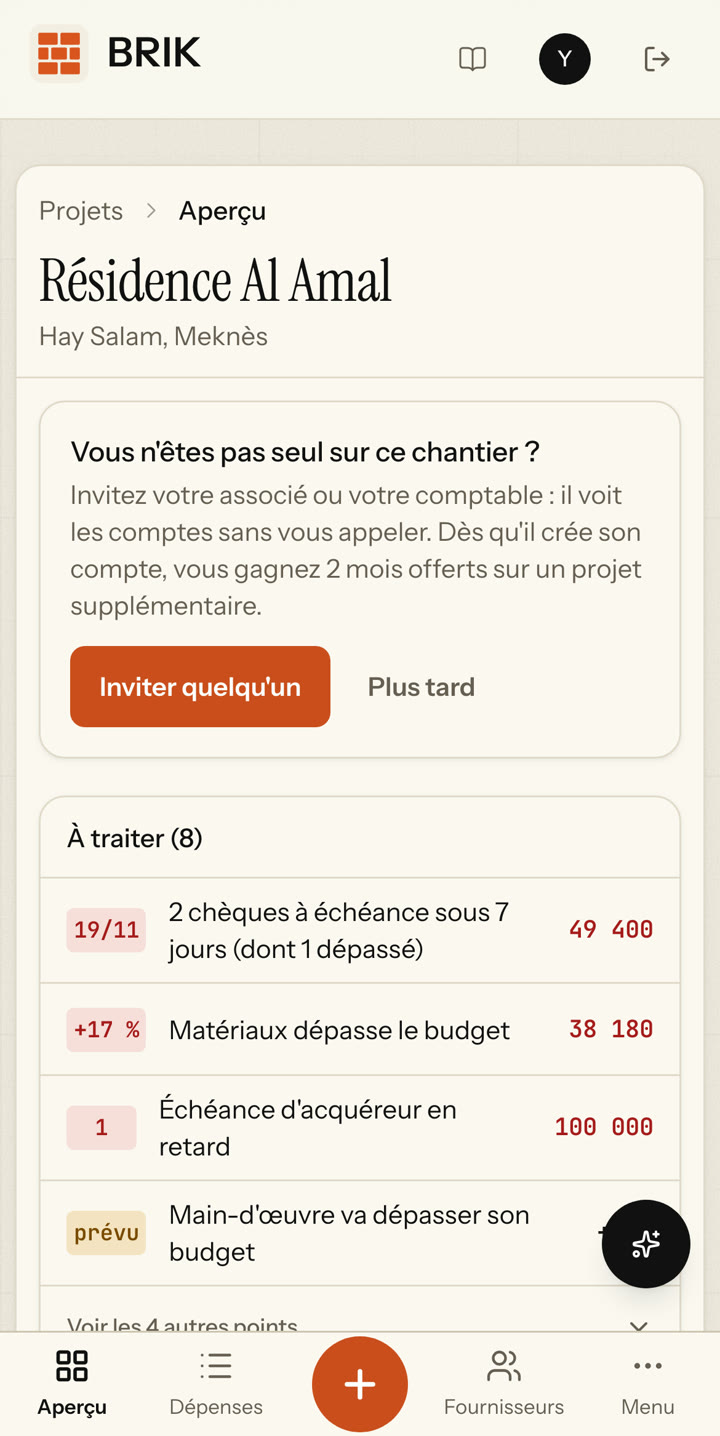
1. Appuyez sur le bouton +
Ouvrez votre projet et appuyez sur le bouton + orange, en bas de l'écran. Sur ordinateur, c'est le bouton Nouvelle dépense en haut à droite.
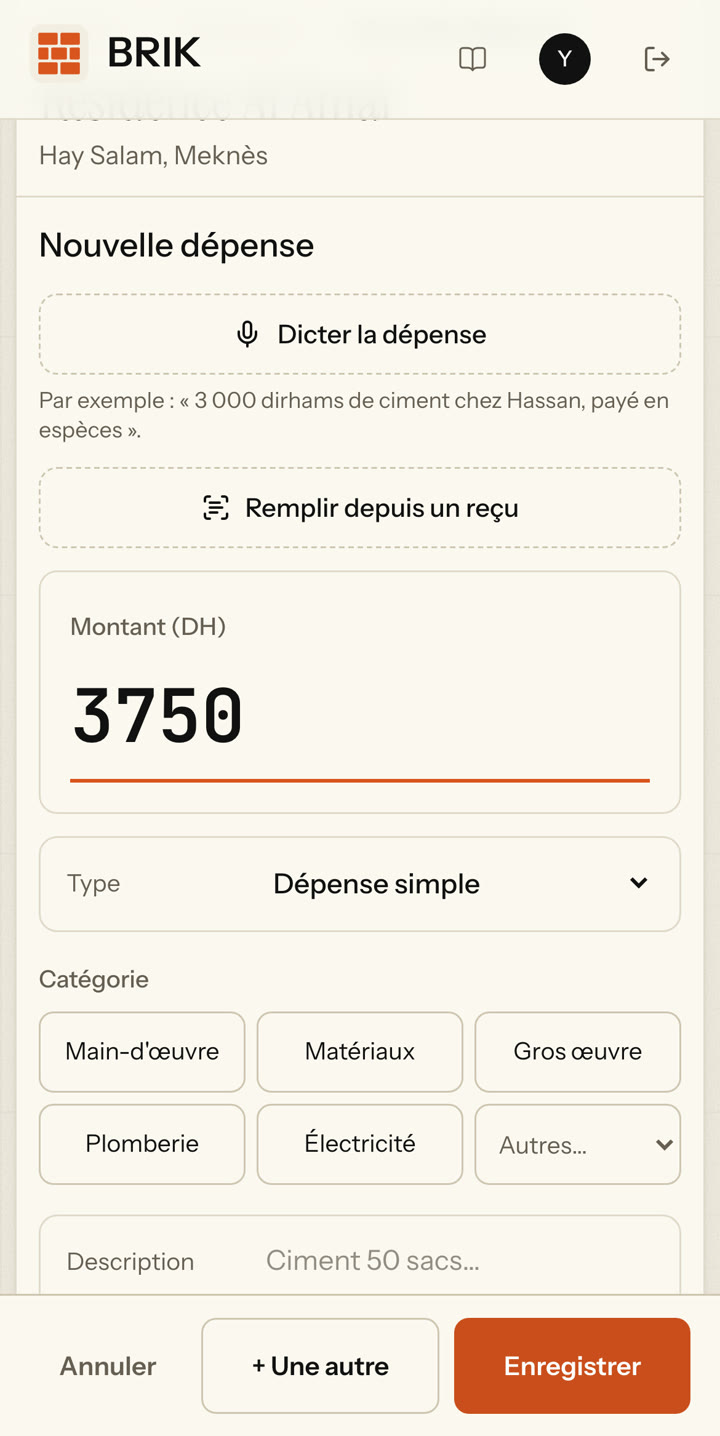
2. Le montant
Saisissez le montant en dirhams, sans espace ni « DH ». Le clavier des chiffres s'ouvre tout seul.
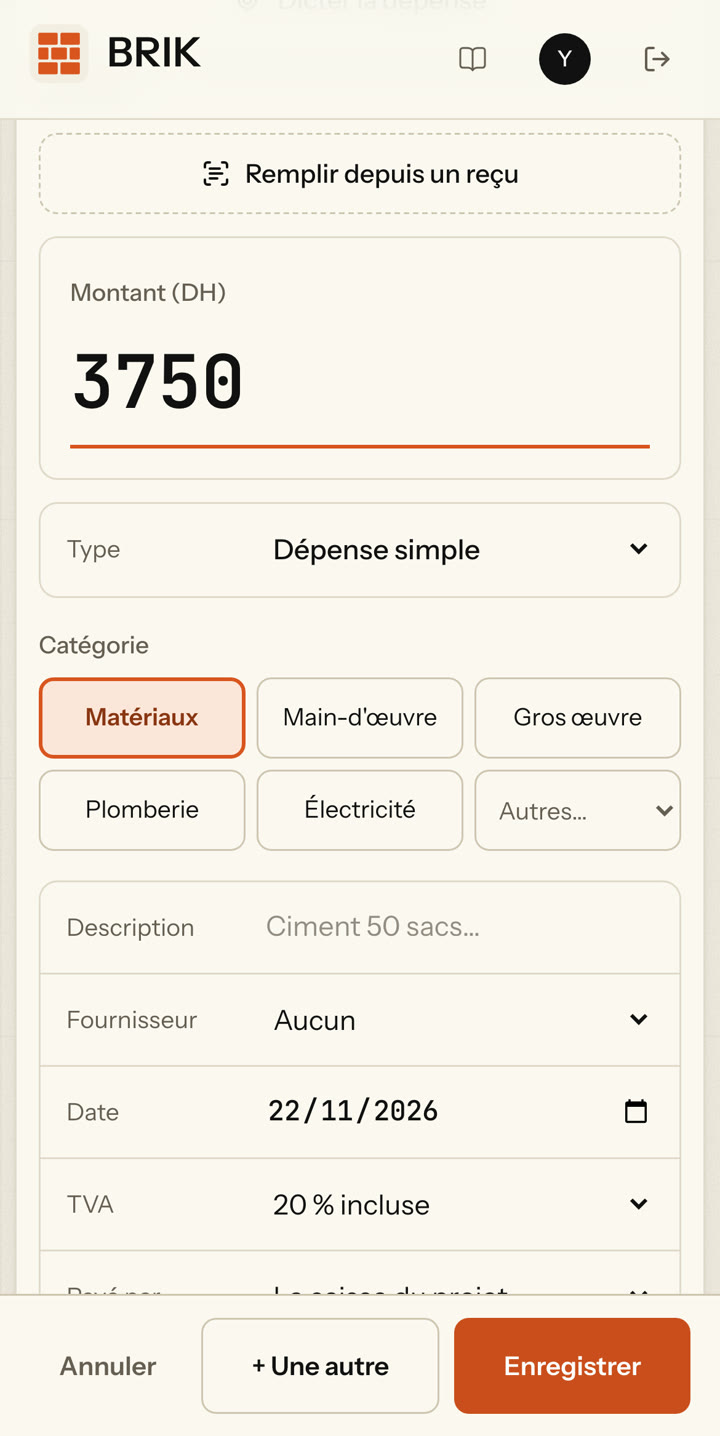
3. La catégorie
Appuyez sur la catégorie. Celles que vous utilisez le plus sont proposées en premier ; les autres sont dans Autres….
4. Le titre et le fournisseur
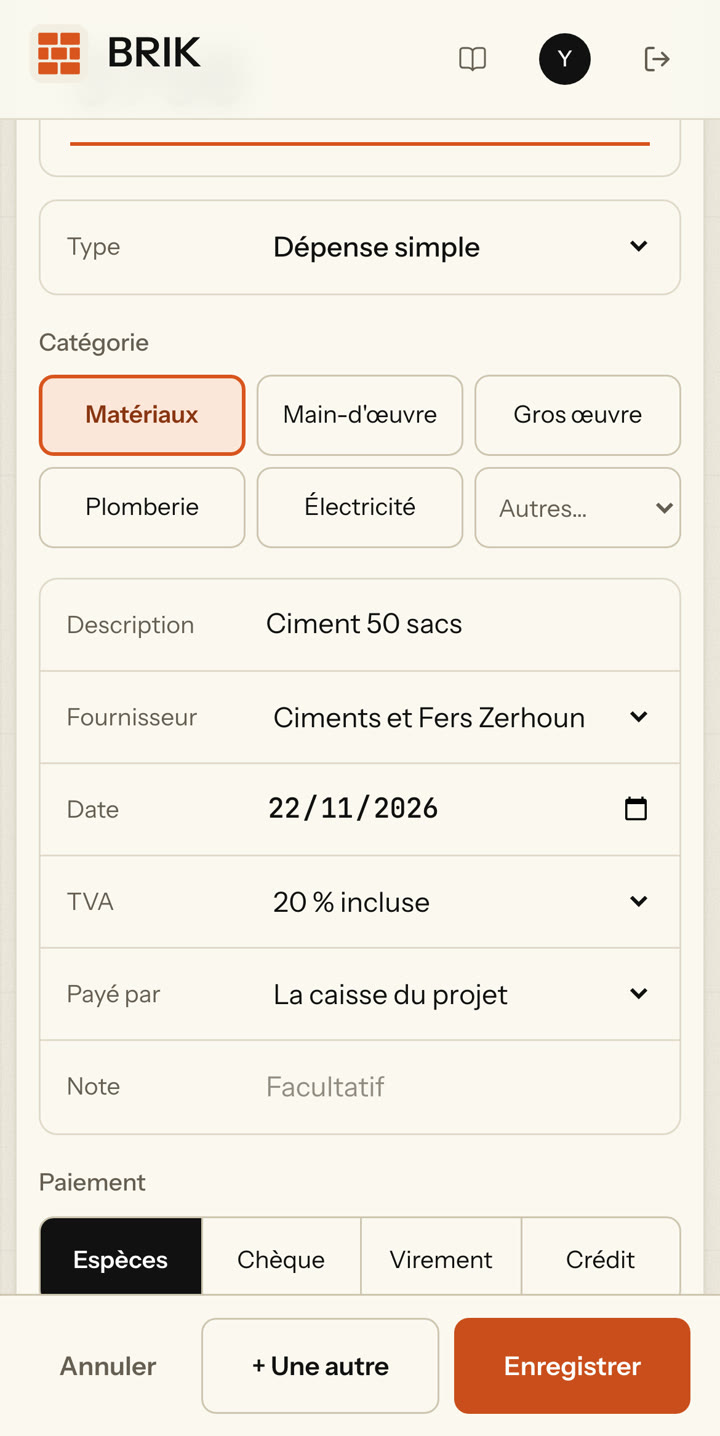
Donnez un titre à la dépense, en quelques mots : « Ciment 50 sacs », « Transport du sable ». Puis choisissez le fournisseur : BRIK suit ainsi ce que vous lui devez. S'il n'est pas encore dans la liste, choisissez + Nouveau… et tapez son nom.
La date est celle du jour ; changez-la si vous notez un achat d'hier.
5. Le paiement
Dites comment vous avez payé : Espèces, Chèque, Virement, ou Crédit si rien n'est encore payé. Pour un chèque, ajoutez son numéro et sa date d'échéance : BRIK vous préviendra avant qu'il soit encaissé.
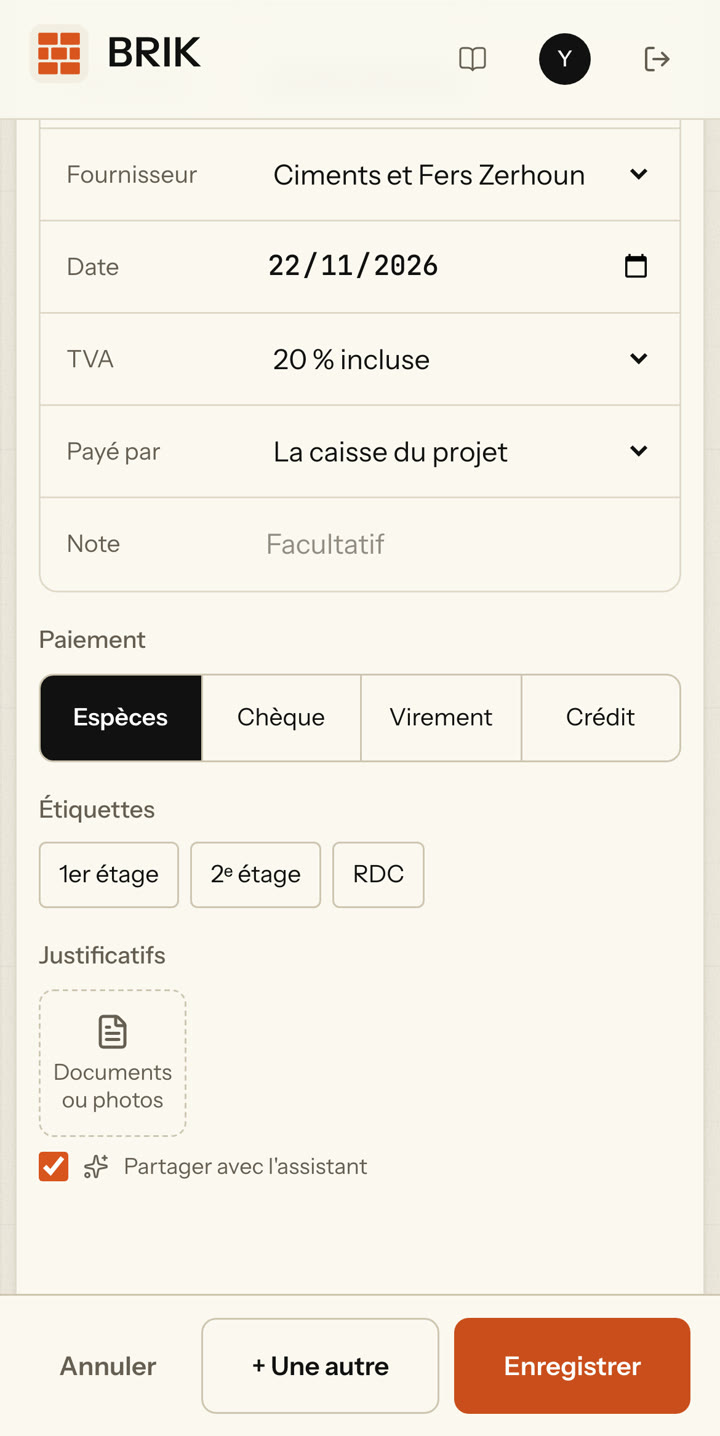
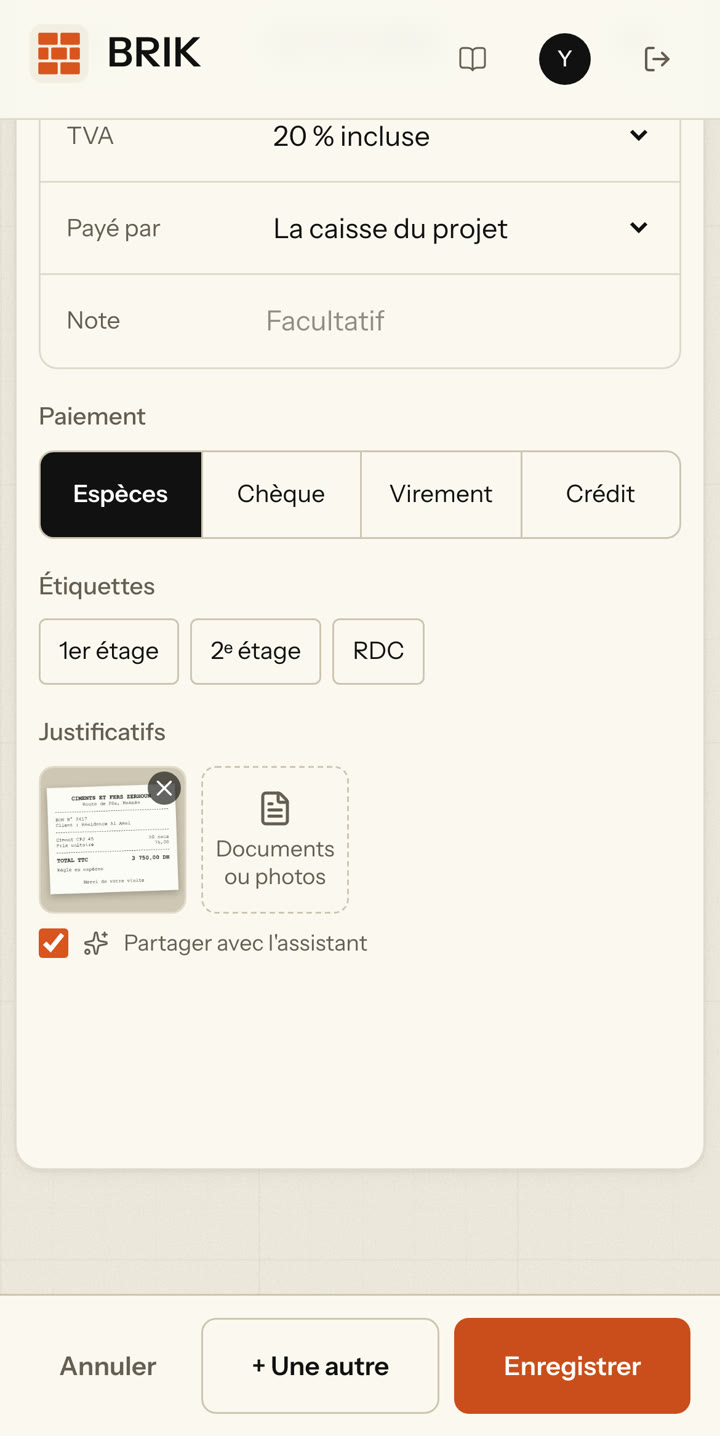
6. Le justificatif
Sous Justificatifs, appuyez sur Documents ou photos et ajoutez une facture, un reçu ou un bon : prenez-le en photo ou choisissez un PDF. Il reste attaché à la dépense, pour vous, votre associé et votre comptable.
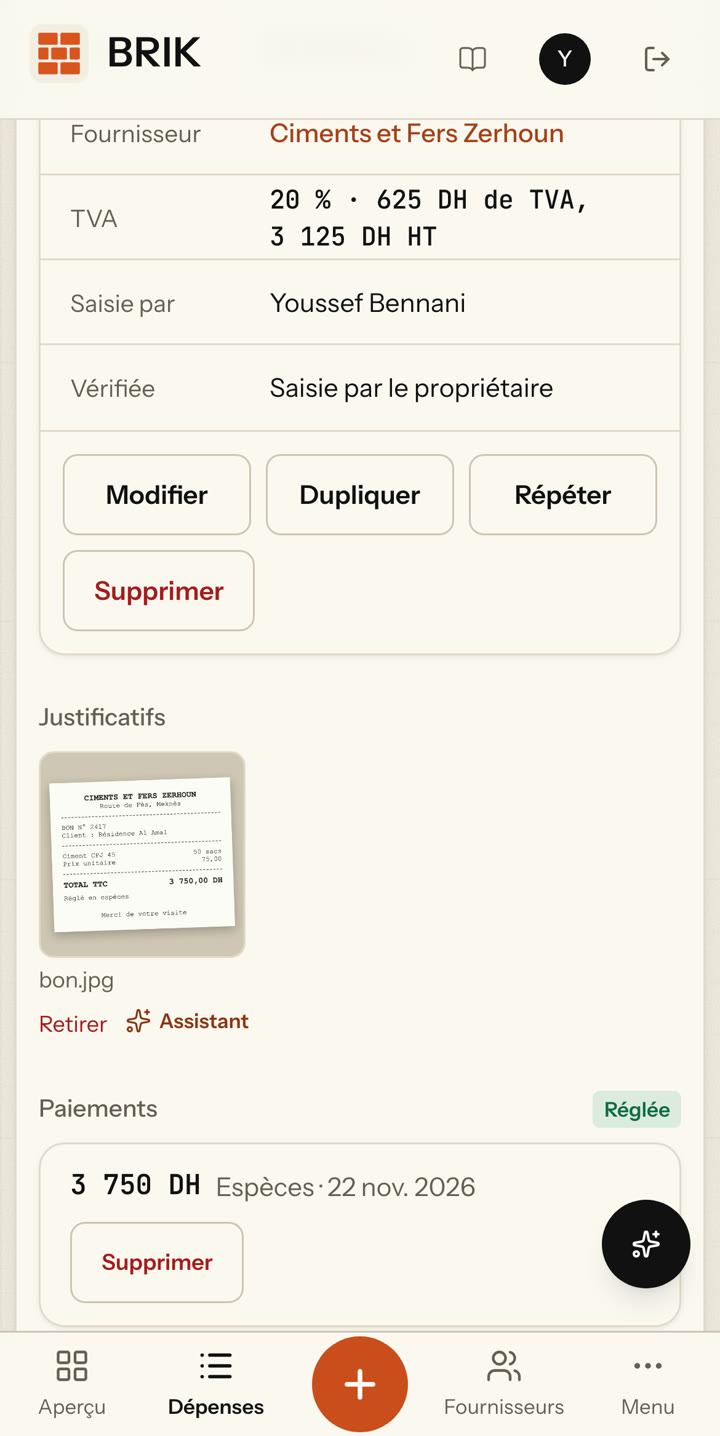
7. Enregistrez
Appuyez sur Enregistrer. La dépense apparaît dans le projet, avec son fournisseur, sa TVA et la photo du bon. Pour ajouter un autre achat juste après, appuyez plutôt sur + Une autre.
Encore plus rapide
- Dicter la dépense : dites « 3 000 dirhams de ciment chez Hassan, payé en espèces » et la fiche se remplit. Vérifiez, puis enregistrez.
- Remplir depuis un reçu : prenez le bon en photo d'abord, l'assistant lit le montant et le fournisseur pour vous.
Et sans réseau ?
Sur beaucoup de chantiers, la connexion est mauvaise. Ce n'est pas un problème : la dépense est gardée sur le téléphone et envoyée toute seule dès que le réseau revient. Vous n'avez rien à refaire.
Trois habitudes qui changent tout
- Notez tout de suite. Pas le soir, pas en fin de semaine.
- Une dépense, un bon. La photo vous évite de garder un classeur dans la voiture.
- Un achat à crédit est une dépense. Notez-le le jour de la livraison, avec le paiement Crédit. BRIK vous rappellera ce qui reste à payer.
Envie de voir le résultat avant de saisir quoi que ce soit ? Une fois connecté, ouvrez le projet d'exemple depuis la liste de vos projets : un chantier fictif déjà rempli.